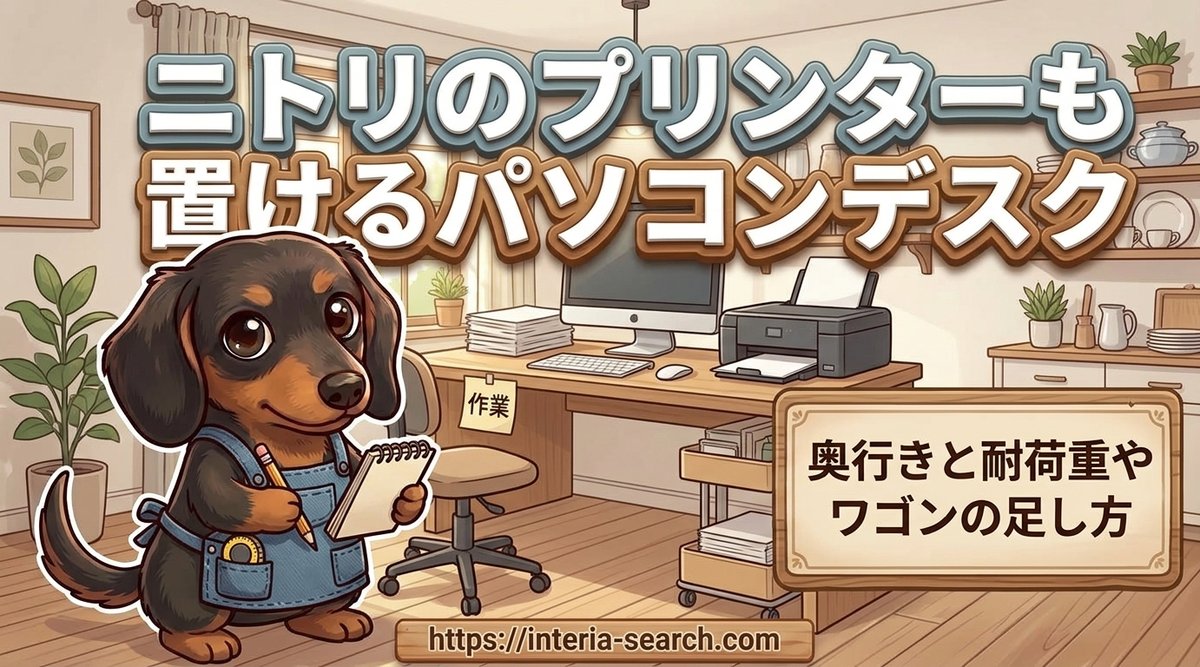
プリンターも置けるニトリのパソコンデスクは、棚付きの型を選び、棚の奥行きと耐荷重をプリンターに合わせれば見つかります。
プリンターの置き場所、こんなことで迷っていませんか?
- パソコンとプリンターを1か所にまとめたい
- ニトリのデスクに自分のプリンターが収まるか分からない
- 重さや印刷の揺れで棚が傷まないか心配
床やカラーボックスの上に仮置きしたままだと、使うたびに落ち着かない気持ちになりますよね。
選びにくいのは、デスク全体の大きさで考えてしまい、プリンターを置く棚の奥行きと耐荷重を見ていないからです。
プリンターも置けるニトリのパソコンデスクについて調査した結果、以下のとおりでした。
- 上棚やラックの付いた棚付きデスクが5台ある
- 家庭用プリンターは奥行35cm前後で6kg台
- 載らなければプリンター台をデスク横に足す
ここからは、ニトリのパソコンデスクでプリンターを置ける型と選び方を、もう少し詳しくご紹介しますね。
ネット限定の型は在庫が切れると入荷まで時間がかかるので、気になったら早めのチェックがおすすめです^^
↓在庫があるかチェック


 ポチップ
ポチップ
プリンターも置けるニトリのパソコンデスク
ここでは、プリンターを置けるかどうかをどこで見分けるのかをまとめます。
置けるかどうかは、デスクの幅ではなく、プリンターを置く棚の奥行きと耐荷重で決まります。
置けるかは棚の奥行きと耐荷重で決まる
ニトリのパソコンデスクには、天板だけのものと、上棚やラックが付いたものがあります。
プリンターを置く場所として使えるのは、天板の奥か、ラックの棚板のどちらかです。
棚の奥行きがプリンターより浅いと前にはみ出し、印刷のたびの揺れで少しずつずれていきます。
家庭用プリンターは奥行35cm前後で6kg台
目安として、よく売れている家庭用のA4インクジェット複合機を2機種調べました。
| 機種 | 幅×奥行 | 重さ |
|---|---|---|
| キヤノン TS7530 | 37.6×35.0cm | 約6.3kg |
| エプソン EW-M754T | 39.0×33.9cm | 約6.3kg |
どちらもトレイを閉じた状態の数字で、幅40cm、奥行35cm、重さ7kgあれば収まる計算です。
6kgは2リットルのペットボトル3本分なので、薄い棚板や小さなワゴンには思った以上の負担になります。
手持ちのプリンターは、型番で検索してメーカーの仕様表の外形寸法と質量を控えておくと、この先の比較がすぐにできます。
↓在庫があるかチェック
ポチップ
プリンターを置けるニトリのパソコンデスク5台
ここでは、棚やラックが付いていてプリンターの置き場を作りやすいニトリのデスクを5台紹介します。
プリンターを上に置くか下に置くかで、選ぶべき型が変わります。
省スペースデスクRB001は上棚と天板奥
省スペースデスクRB001は、幅93cm、奥行50cm、高さ148cmの背の高いデスクです。
天板の上に下段・中段・上段の棚板があり、上棚と天板の奥を収納に使える作りになっています。
レビューには、パソコンもプリンターも載せていて、パイプの机より揺れやきしむ音が無いという声がありました。
重さが約34kgとしっかりしているぶん、組み立てには60分ほどかかるので2人で組むのがおすすめです。
システムデスクKP509Nは横のシェルフ
システムデスクKP509Nは、幅101cm、奥行52.5cm、高さ122cmで、天板の横にシェルフが付いています。
シェルフは左右どちらにも組み替えられるので、コンセントの位置に合わせてプリンター側を決められます。
脚にアジャスターが付いていて、床の傾きによるガタつきを抑えられるのも、揺れが気になるプリンター向きの点です。
L型コーナーデスクZK012はキャビネット
L型コーナーデスクZK012は、幅120cm、奥行73cmのL字型で、天板の下にキャビネットが付いています。
キャビネットの位置は左右を変えられ、2口のコンセントも付いています。
ニトリのL型デスクのレビューには、棚の下段にプリンターを置いていて、狭い部屋でも圧迫感が少ないという声がありました。
部屋の角をまるごと作業場にできるので、パソコンとプリンターを離して置きたい人に合います。
棚付きL型デスクは棚板を5段階で調整
棚付きL型デスクは、幅115cm、奥行60.5cm、高さ80cmで、天板の横にラックが立つ形です。
ラックの棚板は5段階で高さを変えられるので、プリンターの高さに合わせて棚のすき間を作れます。
上に紙を差し込むタイプのプリンターは、棚板との間に手が入るすき間を残しておかないと、用紙の補充のたびに引き出すことになります。
クロスバーとアジャスターが付いていて、ネット限定でメーカーから直送される商品です。
ラック付きL字デスクは幅110cmの天板
ラック付きL字デスクは、ラック部分を含めて幅110cm、奥行70cm、高さ70cmのデスクです。
オープンラックは左右どちらにも取り付けられ、天板はメラミン加工で傷や汚れに強い仕上げです。
ラックの棚にプリンターを置くときは、棚の奥行きがプリンターより深いかを組み立て説明書の寸法で先に確かめてください。
5台の大きさと値段を比べる
5台を並べるときは、部屋に入る幅と、プリンターを置く場所の2つを見ると選びやすくなります。
| 型 | 幅×奥行×高さ | プリンターの置き場 | 値段 |
|---|---|---|---|
| RB001 | 93×50×148cm | 上棚・天板奥 | 18,990円 |
| KP509N | 101×52.5×122cm | 横のシェルフ | 7,990円 |
| ZK012 | 120×73×72cm | キャビネット | 14,490円 |
| 棚付きL型 | 115×60.5×80cm | ラックの棚板 | 14,990円 |
| ラック付きL字 | 110×70×70cm | オープンラック | 9,990円 |
値段は2026年9月下旬のニトリネットの表示で、RB001とZK012は期間限定の価格です。
棚ごとの内寸は文字では出ていないので、商品ページの寸法図か組み立て説明書で、プリンターを置く棚の奥行きを確かめてから選ぶと失敗しません。
部屋の角が空いているならL型の2台、壁に沿わせたいならRB001かKP509Nが収まりやすいです。
↓人気商品をチェック
ポチップ
白で統一するならホワイトウォッシュ
白いデスクで部屋を明るく見せたいなら、KP509NやZK012、棚付きL型に用意されているホワイトウォッシュの色が選べます。
白いプリンターと色がそろうので、棚に置いても目立ちにくく、部屋になじみます。
白い壁の部屋なら、デスクもプリンターも白でそろえると、背の高いデスクでも圧迫感が出にくくなります。
小さめの部屋に合う90cm幅前後
ここでは、6畳ほどの部屋でも置きやすい90cm幅前後の選び方をまとめます。
幅を抑えたいときは、背の高いデスクで上に積むか、小さなデスクにワゴンを足すかの2択です。
幅95cmのZK001にワゴンを足す
デスクZK001は、幅95cm、奥行48cm、高さ72cmのシンプルな机で、2人で組めば約15分で完成します。
クロスバーでぐらつきを抑えた作りで、3Dプリンターの作業台にしても振動に十分耐えているというレビューがありました。
同じZKシリーズのワゴンをプリンター台にしている人もいて、サイズがちょうど良いと書いています。
天板をパソコンだけに使えるので、作業スペースを広く取りたい人に向いた組み合わせです。
幅84.5cmの省スペースデスクKP510
省スペースデスクKP510は、幅84.5cm、奥行50.5cm、高さ148.5cmで、デスクの上に2段の収納棚があります。
パンチングパネルに小物を掛けられるので、天板の上を空けてプリンターの置き場を作りやすい作りです。
脚はスチールでクロスバーとアジャスターが付いていて、背が高くても揺れにくいよう工夫されています。
部屋の広さとデスクの置き方については、こちらの記事でも詳しく解説していますので参考にしてみてください^^
ロータイプは横に低い台を置く
和室で床に座って使うロータイプのデスクは、天板の下が低く、プリンターを入れるすき間がほとんどありません。
その場合は、デスクの横に天板と同じくらいの高さの低い台を置き、そこをプリンターの定位置にするのが使いやすい形です。
ニトリのレビューにも、畳の上に直接プリンターを置きたくなくて小さなデスクをプリンター台にしたという声がありました。
↓在庫があるかチェック
ポチップ
プリンターを置く高さと向き
ここでは、棚のどの高さにプリンターを置くと使いやすいかを整理します。
一番使いやすいのは天板と同じくらいの高さで、使うときの奥行きまで見て場所を決めます。
天板と同じ高さが紙の出し入れに楽
上の棚に置くと、用紙の補充や紙詰まりのたびに腕を上げて作業することになります。
月に数回しか使わないなら上棚でも困りませんが、毎日のように印刷するなら天板の高さに近い場所を選ぶと楽になります。
足元の棚は床のほこりを吸いやすい
足元の棚に置く方法は、天板を広く使えるのが良いところです。
ただ、床に近い場所はほこりがたまりやすく、プリンターの給紙口から吸い込まれると紙詰まりの原因になりかねません。
足元に置くなら、床から一段上の棚にし、使わないときは布をかけておくとほこりを防げます。
使うときは奥行きが50cmを超える機種も
見落としやすいのが、印刷するときの奥行きです。
エプソンのEW-M754Tは、しまってあるときは奥行33.9cmでも、トレイを開いて使うときは奥行52.5cmになります。
棚の奥ぎりぎりに置くと排紙トレイが前に出せず、上に棚板があると給紙トレイも開けません。
棚に置くなら、前に20cmほどの空きか、上に手が入るすき間を残しておくと、置いたまま印刷できます。
デスクの奥行きの目安については、こちらの記事も分かりやすいですよ^^
↓在庫があるかチェック
ポチップ
重さと振動でぐらつかせない
ここでは、プリンターの重さと印刷の揺れに耐えられる置き方を見ていきます。
置く前に棚1段あたりの耐荷重を確かめ、揺れはアジャスターとクロスバーで抑えます。
ワゴンの耐荷重は1段5kgのものもある
ニトリで人気の、3段とも高さを変えられるスチールワゴンは、耐荷重が1段あたり約5kgと表示されています。
6kg台のプリンターを載せると表示の重さを超えてしまうので、この種のワゴンはコピー用紙やインクの置き場に回すほうが安心です。
デスクの棚も同じで、耐荷重が書かれていない棚板に載せるときは、棚を支える金具やダボの数を見て、しっかりした段を選んでください。
アジャスターとクロスバーで揺れを抑える
印刷中のプリンターは、紙を送るたびに小刻みに揺れます。
今回の5台のうち、KP509N、棚付きL型、KP510はアジャスター付きで、床の傾きによるガタつきを先に消せます。
組み立てから数か月たったら、一度ネジを締め直しておくと、揺れが大きくなる前に止められます。
↓人気商品をチェック
 ポチップ
ポチップ
デスクに載らないときはプリンター台を横に
ここでは、デスクの棚に収まらないときに置き場を足す方法を紹介します。
デスク本体にこだわらず、横か下にプリンター台を1つ足すと、天板も広く使えます。
キャスター付きなら使うときだけ引き出す
キャスター付きのワゴンをプリンター台にすると、ふだんはデスクの横に寄せ、印刷するときだけ手前に引き出せます。
ニトリのプレフェシリーズのワゴンの上にプリンターを置き、引き出しに本を入れているというレビューもありました。
選ぶときは天板の幅と奥行きがプリンターより広いか、そして重さに耐えられる作りかの2点を確かめてください。
↓在庫があるかチェック

デスク下に収まる高さ37cmのワゴン
タモ材を使ったニトリのプリンターワゴンは、幅50cm、奥行43cm、高さ37cmで、同じシリーズのデスクの下に収まる高さです。
天板の広さは今回調べた2機種のプリンターがどちらも収まる大きさで、重さ約16kgとしっかりしています。
2段の引き出しは内寸が幅40cm、奥行34cmで、A4の用紙やファイルをそのまま入れられます。
ニトリネットの表示で15,990円、キャスターは届いたあとに自分で取り付けます。
コピー用紙とインクの収納
プリンターの近くには、コピー用紙の束と替えのインクの置き場も用意しておくと片付きます。
ニトリの3段ケースに500枚入りのコピー用紙が1冊余裕で入ったというレビューがあり、A4が入る引き出しを1つ決めておくと迷いません。
RB001のようにA4が横向きに入る引き出しの付いたデスクなら、用紙までデスクの中でまとめられます。
↓最安値をチェック

組み立てと返品の条件
ここでは、届いてからの組み立てと、寸法が合わなかったときの返品の条件をまとめます。
どの型も基本は自分で組み立てる商品なので、届いたらすぐに組んでプリンターを載せて確かめます。
自分で組むか組立サービスか
今回の5台はどれも玄関先までのお届けで、組み立ては自分で行う商品です。
組立時間の目安はKP509NとZK012が30分、RB001と棚付きL型とラック付きL字が60分です。
KP509Nのようにニトリが配送する商品は組立サービスも頼めて、1点につき2,750円と配送員の設置料6,600円がかかります。
棚付きL型とラック付きL字はメーカーからの直送なので、組立サービスの有無は注文の前に商品ページで確かめてください。
14日間の返品で寸法違いに備える
今回確かめたKP509N、棚付きL型、ラック付きL字の商品ページには、14日間返品可能と書かれています。
組み立てたら、まずプリンターを実際に棚へ載せ、トレイを開いた状態で印刷できるかを確かめるのがおすすめです。
寸法が合わないと分かっても期間内なら相談できるので、届いた週のうちに試しておくと安心です。
↓在庫があるかチェック
ポチップ
プリンターも置けるニトリのパソコンデスクのまとめ
- 置けるかは棚の奥行きと耐荷重で決まる
- 家庭用プリンターは奥行35cm前後で6kg台
- 棚付きはRB001やKP509NやL型の2台
- 使うときの奥行きと上のすき間も確保
- 載らなければプリンター台を横に足す
パソコンとプリンターが1か所にまとまると、印刷のたびの移動がなくなります。
床に仮置きしていた機械が片付くだけで、部屋がひと回り広く感じられますよ。
自分のプリンターの寸法を測って、ぴったりの1台で気持ちよく作業を始めてくださいね。
↓在庫があるかチェック
ポチップ