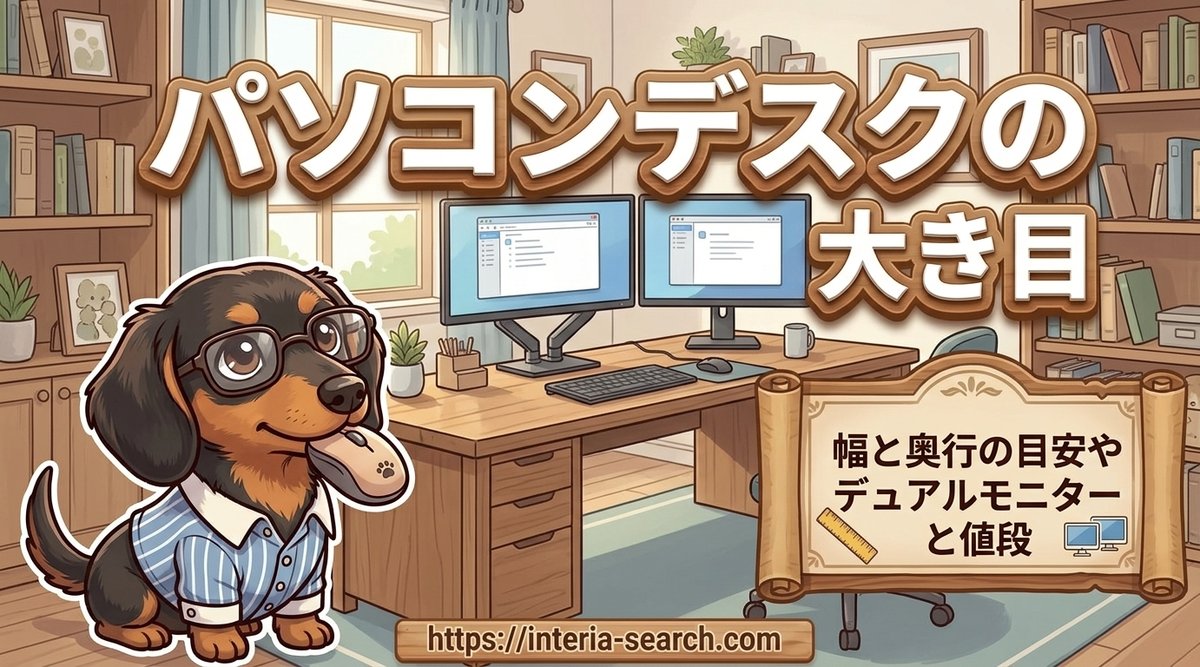
パソコンデスクの大き目は、幅120cm以上・奥行70cm以上がひとつの目安になります。
大きいデスクを探していて、こんなことで迷っていませんか?
- モニターを2台にしたいが、幅は何cmあれば足りるのか分からない
- 奥行60cmと70cm、80cmのどれを選べばいいか決められない
- 大きいデスクを買って、部屋が狭くならないか心配
今のデスクが狭いと感じていると、とにかく大きいものがほしくなりますよね。
迷いの正体は、置きたい物の寸法を測る前にデスクの数字だけを比べてしまうことです。
パソコンデスクの大き目サイズについて調べた結果、以下のとおりでした。
- 大き目の入口は幅120cm・奥行70cm
- 幅はモニターの横幅の合計から決める
- 奥行は視距離40cm以上から決める
ここからは、自分の机に必要な幅と奥行の出し方を、もう少し詳しくご紹介しますね。
大きいデスクは届いてから交換しにくいので、寸法を決めてから選ぶのがおすすめです^^
↓在庫があるかチェック


 ポチップ
ポチップ
パソコンデスクの大き目は幅120cm以上
一般的な事務机より一回り大きい、幅120cm・奥行70cmからが大き目の入口です。
このセクションでは、大き目と呼べるサイズの目安と、120cmと140cmの分かれ目が分かります。
大き目の目安は幅120cm・奥行70cm
パソコンデスクは120cmや奥行70が特に多く検索されていて、ここが大き目の入口と考えられます。
売れ筋のデスクも、幅120cmと140cmに奥行70cmを組み合わせたサイズが多くそろっています。
今のデスクが幅100cm・奥行60cm前後なら、120×70cmで天板の面積はおよそ1.4倍になります。
幅120cmと140cmのどちらがいいか
120cmと140cmの差は20cmで、24インチのモニター1台の半分ほどの幅です。
モニター1台にノートパソコンと書類を並べるなら、120cmで足りることが多いです。
24インチを2台並べると、120cmでは左右に数cmしか余りません。
27インチを2台にしたい人や、スピーカーを左右に置きたい人は140cmを選ぶと安心です。
将来モニターを増やす予定があるなら、最初から140cmにしておくと買い直さずに済みます。
幅160cm以上は置く物が多い人向け
幅160cmや180cmは、モニター2台に加えて書類やタブレットを広げたい人向けのサイズです。
27インチ2台の横にPC本体まで載せたいなら、160cm以上が候補になります。
一方で、天板の端に置いた物は、座ったままでは手が届きにくくなります。
置く物が決まっていないのに180cmを選ぶと、端が物置きになりやすい点は覚えておきましょう。
↓在庫があるかチェック
ポチップ
幅はモニターの横幅から決める
デスクの幅は、並べたいモニターの横幅の合計に、左右の余白を足して決めます。
ここでは、モニターのインチ数から横幅を出して、必要な幅を計算します。
24インチと27インチの横幅の実寸
モニターのインチ数は画面の対角の長さなので、横幅はそこから計算できます。
一般的な16:9の画面なら、横幅は対角の約0.87倍です。
| 画面サイズ | 画面の横幅 | 2台並べた幅 |
|---|---|---|
| 23.8インチ | 52.7cm | 105.4cm |
| 24インチ | 53.1cm | 106.2cm |
| 27インチ | 59.8cm | 119.5cm |
| 32インチ | 70.8cm | 141.6cm |
表の数字は画面の部分だけなので、実際はフチのぶん左右に1〜2cmずつ大きくなります。
2台並べるなら、この合計に余白を10〜20cm足した幅のデスクを選ぶと窮屈になりません。
手持ちのモニターがあるなら、メジャーで本体の端から端までを測るのがいちばん確実です。
デュアルモニターなら幅120cmから
24インチを2台並べると、画面だけで約106cm、フチを入れると110cm近くになります。
幅120cmのデスクなら、残りは左右合わせて10cm前後です。
27インチ2台なら幅140cm以上
27インチを2台並べると、画面だけで約120cmになります。
フチを入れると幅120cmのデスクからははみ出すので、140cm以上が必要です。
140cmなら左右に10cm前後ずつの余白が残り、スピーカーや小物を置く場所も取れます。
32インチを2台にするなら、画面だけで140cmを超えるので160cm以上を考えましょう。
PC本体を載せるなら本体の幅も足す
デスクトップPCの本体を天板に載せるなら、モニターの幅に本体の幅も足して計算します。
本体を天板に載せると奥行も取られるので、モニターの横ではなく床に置く人も多いです。
床に置けば幅も奥行も使わずに済むので、デスクのサイズを一段小さくできます。
↓在庫があるかチェック
ポチップ
奥行は視距離から決める
奥行は、画面から目までの距離を40cm以上取れるかどうかで決めます。
ここでは、奥行60cm・70cm・80cmの違いを、画面との距離から確かめます。
視距離40cm以上が奥行の土台
厚生労働省のガイドラインでは、パソコンの画面はおおむね40cm以上離して見るよう示されています。
目に負担をかけずに画面を見られて、キーボードや書類との距離の差も大きくならない距離とされています。
デスクの上では、画面の手前にキーボード、画面の後ろにモニターのスタンドが来ます。
40cmはあくまで下限なので、画面が大きくなるほど、もう少し離れたほうが全体を見渡しやすくなります。
奥行60cmと70cmの差
奥行60cmは、多くのパソコンデスクや事務机で標準的な奥行です。
画面が大きくなるほど、奥行60cmでは画面が近く感じやすくなります。
10cmの差は、そのまま画面を目から10cm遠ざけられる差と考えると分かりやすいです。
幅180cmで奥行45cmのような、幅だけ大きく奥行が浅いデスクもあるので、奥行の数字は必ず確かめましょう。
奥行80cmは大画面と書類向け
奥行80cmあれば、27インチ以上の画面でも距離を取りやすくなります。
キーボードの手前に書類やノートを広げても、画面との距離が縮みにくいのも利点です。
ただし奥行80cmは、椅子を引くスペースと合わせると壁から140cmほどを占めます。
部屋の奥行に余裕があるときの選択肢と考えておくと、置いてから狭さに驚かずに済みます。
モニターアームで奥行を稼ぐ
モニターアームを使うと、スタンドの足が天板から消えて、画面を奥の縁まで下げられます。
画面を奥へ下げられるぶん、奥行60〜70cmのデスクでも距離を取りやすくなります。
画面の上端を目の高さかやや下に合わせやすいのも、アームの良いところです。
↓人気商品をチェック
 ポチップ
ポチップ
大きいデスクの値段の目安
幅140cm・奥行70cmまでは1万円台から選べ、幅180cm・奥行80cmになると価格が一段上がります。
ここでは、2026年9月25日時点の実際の販売価格から、サイズごとの値段の目安を確かめます。
幅140cmまでは1万円台から
オフィスコムの平机は、奥行70cmで幅を変えたときの価格が次のとおりでした。
- 幅100cm×奥行70cm:12,980円
- 幅120cm×奥行70cm:13,990円
- 幅140cm×奥行70cm:16,990円
サンワダイレクトのシンプルデスクも、幅140cm×奥行70cmが18,800円です。
幅を100cmから140cmに広げても、差は4,000円ほどに収まっています。
大き目の入口のサイズは、値段の面でも手を出しやすい範囲といえます。
幅180cm・奥行80cmは価格が一段上がる
楽天で幅180cm×奥行80cmのデスクを探すと、上位は6万9千円台から8万6千円台でした。
イタリアのfantoniのデスクや、オフィス向けの平デスクが中心です。
幅140cm×奥行70cmとの差は面積で1.5倍ほどですが、価格は4倍前後に跳ね上がります。
このサイズは選べる製品の数そのものが少ないので、比べる材料が少ない点も覚えておきましょう。
↓最安値をチェック

平机は安く大きい選択肢
平机は、引き出しのない事務机のことで、大きいサイズが安く手に入る選択肢です。
オフィスコムの平机は、天板がメラミン樹脂の化粧板、脚がスチールでできています。
メラミンは傷や汚れに強く、水拭きしやすい素材です。
両袖の引き出しが付いた事務机になると、幅160cm×奥行70cmで4万円台後半の製品が並んでいました。
収納はワゴンを後から足すこともできるので、まず平机で天板の広さを優先する方法もあります。
↓最安値をチェック
 ポチップ
ポチップ
白い天板の大き目デスクも選べる
大きいデスクは部屋の中で面積が広いぶん、色で部屋の印象が大きく変わります。
サンワダイレクトのシンプルデスクは、幅140cm×奥行70cmでも白と黒の2色から選べます。
白い天板は部屋を明るく見せやすく、大きいデスクの圧迫感をやわらげてくれます。
一方で、手の触れる手前の縁は汚れが目立ちやすいので、拭きやすいメラミンの天板だと安心です。
大きいデスクの揺れと耐荷重
大きいデスクは、載せる物の重さの合計と、天板の厚み・脚の作りで選びます。
ここでは、耐荷重の見方と、モニターアームを付けるときの確かめ方が分かります。
耐荷重は載せる物の合計で見る
サンワダイレクトの幅140cmのデスクも、オフィスコムの幅140cmの平机も、耐荷重は50kgでした。
大きいデスクほど物を多く載せるので、まず載せたい物の重さを製品の仕様で足してみます。
- モニター(台数分・スタンドやアームを含む)
- デスクトップPCの本体
- スピーカーやプリンター、書類
合計が耐荷重に近いときは、PC本体を床に下ろすだけでかなり余裕ができます。
天板の厚みとモニターアームの取付
モニターアームは、天板の縁をクランプで挟んで固定するものが一般的です。
サンワダイレクトのシンプルデスクは天板が16mmで、モニターアームの取付に対応しています。
アームごとに挟める天板の厚みが決まっているので、デスクとアームの両方の仕様を確かめましょう。
クランプは天板の奥の一点に重さをかけるので、天板の奥に補強の枠があるデスクだと安心です。
揺れは脚の補強で差が出る
幅の大きいデスクほど、キーボードを打つたびの横揺れが気になりやすくなります。
揺れにくさは、天板の大きさよりも脚どうしをつなぐ補強の作りで差が出ます。
脚の奥や左右を梁でつないであるデスクは、横に力がかかってもゆがみにくい構造です。
床の傾きでガタつくときは、脚の先のアジャスターで高さをそろえると揺れが収まります。
↓在庫があるかチェック
ポチップ
部屋に置けるかの確かめ方
大きいデスクは、天板の寸法に椅子を引く60cmを足した広さで、部屋に置けるかを測ります。
ここでは、6畳の実寸で大き目のデスクを置いたときの残りの広さを計算します。
6畳に幅140cmを置く目安
江戸間の6畳は、264×352cmほどの広さです。
デスクの奥行70cmに椅子を引く60cmを足すと、壁から130cmがデスクの場所になります。
短い辺の壁に沿って置くと、反対側の壁までは残り134cmです。
奥行80cmのデスクなら残りは124cmになり、ベッドや通路に回せる幅が10cm減ります。
長い辺の352cmに幅140cmのデスクを置けば、横には212cmが残ります。
ベッドと同じ部屋に置くときの通路幅は、こちらでも詳しく解説していますので参考にしてみてください^^
組み立ては重さ20kg前後を2人で
幅140cmのデスクは、サンワダイレクトで18.6kg、オフィスコムの平机で24.4kgありました。
天板も140cmあるので、ひとりで持ち上げて脚をねじ留めするのは大変です。
組み立ては2人で、天板を裏返した状態で脚を付けてから起こすと安全です。
玄関から部屋までの廊下の曲がり角も、箱の長さが通るかを先に測っておきましょう。
↓在庫があるかチェック
ポチップ
用途別の大き目サイズの選び方
ゲームならモニターとマウスの幅から、部屋に長いデスクが入らないならL字で面積を稼ぎます。
ここでは、用途や部屋の形に合わせた大き目の選び方を紹介します。
ゲーミングデスクは幅と奥行の両方
ゲーミングデスクという名前でも、選び方はパソコンデスクと同じで幅と奥行の数字で比べます。
27インチを2台並べるなら幅140cm以上、奥行は70cm以上を目安にします。
マウスを大きく動かして操作する人は、キーボードの横にマウスを振る幅も取っておきましょう。
画面に近づきすぎると視野の端が見えにくくなるので、奥行が足りないならモニターアームで距離を取ります。
置けないときはL字デスクで角を使う
部屋に長いデスクが入らないときは、角を使うL字デスクで作業面を2方向に広げる方法があります。
正面にモニター、横に書類やノートパソコンと、作業ごとに向きを変えて使えるのが利点です。
一方で、L字は部屋の角に固定されるので、あとから模様替えしにくくなります。
机を分けるか1台にまとめるかで迷ったときは、こちらの記事も分かりやすいですよ^^
↓人気商品をチェック
 ポチップ
ポチップ
パソコンデスクの大き目のまとめ
- 大き目の入口は幅120cm・奥行70cm
- 24インチ2台なら120cm、27インチ2台なら140cm以上
- 奥行は視距離40cm以上を取れるかで決める
- 140×70までは1万円台、180×80は一段高い
- 部屋は奥行に椅子の60cmを足して測る
置きたい物がぴったり収まるデスクなら、毎日の作業がずっと楽になります。
モニターを並べた広い天板で、仕事も趣味も気持ちよく進められますよ。
寸法を決めてから選べば、届いた日からすぐに理想の作業環境が整います。
↓在庫があるかチェック
ポチップ