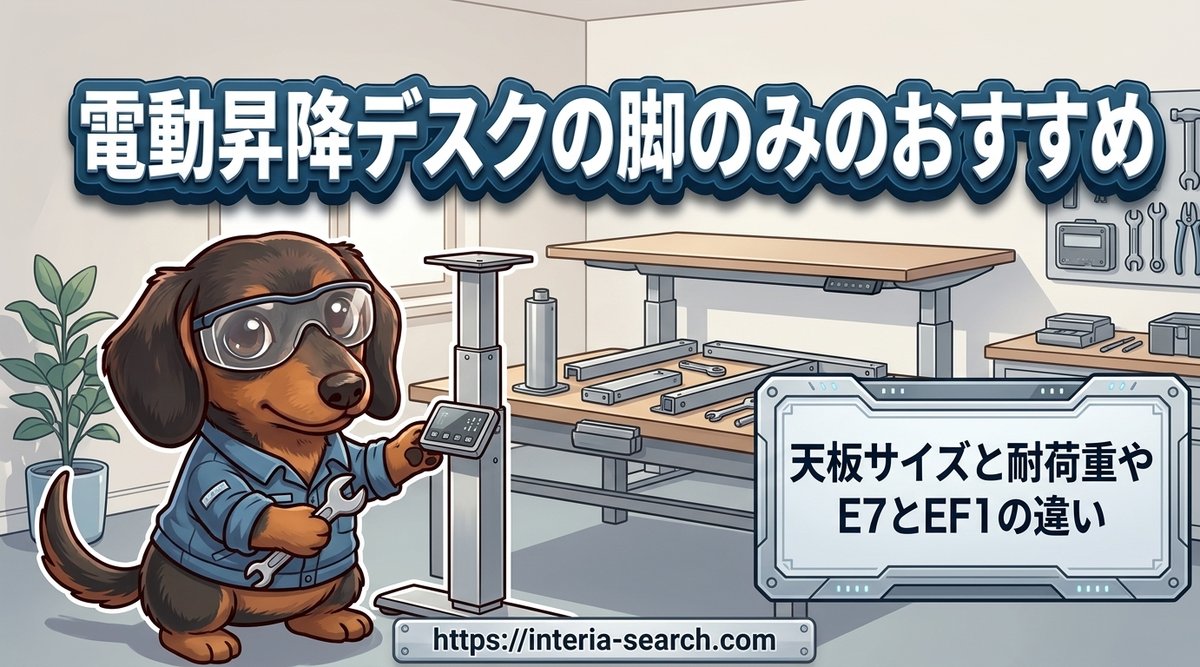
電動昇降デスクの脚のみのおすすめを、天板との合わせ方から分かりやすくまとめました。
脚だけを買うとき、こんな点で迷っていませんか?
- 手持ちの天板や好きな天板が、脚にちゃんと付くのか不安
- FlexiSpotのE7とEF1、どちらを選べばいいか決められない
- 無垢材の重い天板やモニター2台を載せても大丈夫か気になる
機種が多いうえに数字の違いが細かいので、迷ってしまうのは当然のことです。
選びにくいのは、脚の性能だけを見て、自分の天板の幅や重さと照らし合わせていないからです。
電動昇降デスクの脚のみについて調査した結果、選ぶ基準は以下のとおりでした。
- 天板の幅が脚の対応幅に入るか
- 身長に合う最低高さまで下がるか
- 天板と機材の合計に耐荷重の余裕
- 3万円前後はEF1、5万円台はE7
ここからは、脚フレームの選び方と天板の合わせ方を、もう少し詳しくご紹介しますね。
セールの時期は人気の脚から在庫が減りやすいので、気になる機種は早めのチェックがおすすめです^^
↓在庫があるかチェック


 ポチップ
ポチップ
電動昇降デスクの脚のみおすすめ3条件
このセクションでは、脚のみを選ぶ前に確かめておきたい3つの条件が分かります。
天板の幅と身長と載せる重さ、この3つが合えば選ぶべき脚はほぼ決まります。
天板サイズが脚の対応幅に入るか
脚のみのフレームは、左右の脚の間隔を伸縮させて天板の幅に合わせる作りです。
そのため機種ごとに、取り付けられる天板の幅と奥行きに上限と下限があります。
たとえばFlexiSpotのE7は、幅120〜210cm・奥行60〜80cmの天板に対応しています。
手持ちの天板を使うなら、まず幅と奥行きをメジャーで測っておきましょう。
奥行きは、ノートパソコン中心なら60cm、大きなモニターを置くなら70cm前後が目安とされています。
奥行きが足りないと画面が目に近くなりすぎて、首や目が疲れやすくなるからです。
幅はモニター1台なら120cm、2台を並べるなら140cm以上あると窮屈になりにくいです。
幅100cmの天板が付く脚は限られる
6畳の部屋や窓際に置くために、幅100cmの天板を考えている方も多いと思います。
ところがデュアルモーターの脚の多くは、対応する天板の幅が120cmからです。
脚の間隔をいちばん縮めても、天板の端から脚がはみ出さない長さが必要になるためです。
幅100cmの天板に対応していると販売ページで確かめられたのは、次のような機種です。
- FlexiSpot EF1(天板幅100〜160cm)
- Maidesite T2 Pro Plus(天板幅100〜220cm)
- Maidesite T1 Pro(天板幅100〜180cm)
反対にFlexiSpotのE7やE7H、サンワダイレクトの100-ERD100BKは120cmからの対応です。
幅100cmの天板を使いたい方は、この条件で先に候補を絞っておくと迷いが一気に減りますよ。
身長に合う最低高さと昇降範囲
脚のみを選ぶときに見落としやすいのが、どこまで低く下げられるかという最低高さです。
座り作業では、足の裏が床につき、ひじが90度くらいに曲がる高さが楽な姿勢とされています。
机に合わせて椅子を上げると足が浮き、太ももの裏が圧迫されやすくなってしまいます。
小柄な方ほど、座ったときにちょうどいい天板の高さが60cm台になりやすいです。
最低高さはE7が58cm、EF1が71cmと、同じメーカーの中でも10cm以上の差があります。
お子さんと共用する方や小柄な方は、60cm前後まで下がる脚を選んでおくと安心です。
昇降範囲が天板込みの高さか脚だけの高さかは、販売ページの注記で確かめておきましょう。
低めの高さの目安は、身長別にこちらの記事で詳しくまとめています^^
耐荷重は天板と機材の合計で見る
耐荷重を見るときは、機材の重さだけでなく、天板そのものの重さも足して考えます。
脚のみを買う方は無垢材のような重い天板を選ぶことが多いので、ここで差が出やすいです。
脚のみで人気の機種の耐荷重は、販売ページの表記で次のとおりです。
- FlexiSpot EF1は70kg
- FlexiSpot E7は125kg
- FlexiSpot E7Hは160kg
- Maidesite T2 Pro Plusは160kg
耐荷重ぎりぎりまで載せると、昇降のたびにモーターへかかる負担が大きくなります。
天板の重さの出し方は、天板の選び方のところで計算例と一緒にご紹介しますね。
↓人気商品をチェック
 ポチップ
ポチップ
天板付きと脚のみの違い
このセクションでは、天板付きのセットと比べて、脚のみを選ぶと何が変わるのかが分かります。
脚のみは天板を自由に選べる代わりに、天板探しと取り付けを自分で引き受ける買い方です。
脚のみのメリットは天板を選べること
天板付きのセットは、決まった幅と奥行きと色の組み合わせから選ぶ形になります。
脚のみなら、部屋の寸法に合わせた幅や、無垢材のような質感の天板を自由に選べます。
いま使っている机の天板を、そのまま電動昇降デスクに載せ替えられるのも魅力です。
天板と脚を別々に替えられるので、引っ越しで部屋が変わっても天板だけ入れ替えられます。
リビングの一角に置く机だから、ダイニングテーブルと同じ木目にそろえたい。
そんなふうに机を家具として部屋になじませたいとき、脚のみの自由さがうれしく感じられるはずです。
脚のみのデメリットは手間と総額
脚のみを選ぶと、天板付きにはない次のような手間が増えます。
- 天板を別に探して買う手間がかかる
- 天板に下穴をあけて自分で固定する
- 脚と天板を足すとセットより高くなる場合も
脚のみはセットより安く見えますが、天板の値段を足すと逆転することがあります。
とくに無垢材の天板は、サイズによっては脚と同じくらいの値段になることもあります。
反対に手持ちの天板を使えるなら、脚の代金だけで済むので総額はいちばん抑えられます。
天板にこだわりが無く、届いてすぐに使いたい方には、天板付きのセットのほうが向いています。
同じメーカーの天板なら穴の位置が脚に合わせてあり、ネジを締めるだけで組み立てが終わるからです。
↓人気商品をチェック
ポチップ
電動昇降デスク脚のみの価格帯別おすすめ
このセクションでは、脚のみで買える人気の機種を、価格帯ごとに比べて紹介します。
迷ったら予算で段を決めて、その中で最低高さと耐荷重を見比べるのが近道です。
まずは主な機種の違いを、昇降範囲と耐荷重と対応する天板の幅で見比べてみてください。
| 機種 | 昇降範囲 | 耐荷重 | 天板幅 |
|---|---|---|---|
| FlexiSpot EF1 | 71〜121cm | 70kg | 100〜160cm |
| FlexiSpot E7 | 58〜123cm | 125kg | 120〜210cm |
| FlexiSpot E7H | 63.5〜128.5cm | 160kg | 120〜200cm |
| Maidesite T2 Pro Plus | 62〜125cm | 160kg | 100〜220cm |
低さを優先するならE7、重い天板ならE7HかT2 Pro Plus、幅100cmならEF1かT2 Pro Plusが候補になります。
仕様や価格は改定されることがあるので、購入前に販売ページの最新の表記も確かめてくださいね。
3万円前後はFlexiSpot EF1
脚のみで電動昇降を試したい方の最初の候補になるのが、FlexiSpotのEF1です。
定価は30,800円で、セールの時期には2万円台前半まで下がることもあります。
シングルモーターで、耐荷重は70kg、昇降範囲は71〜121cmとされています。
天板は幅100〜160cm・奥行50〜80cm・厚み2cm以上に対応していて、小さめの天板にも合わせやすいです。
脚の重さは約19.6kgと、デュアルモーターの機種よりも軽めに作られています。
高さを4つまで記憶できるメモリー機能も付いているので、座りと立ちの切り替えは手軽です。
一方で最低高さが71cmなので、小柄な方は座ったときに机を少し高く感じるかもしれません。
メラミン化粧板の幅120cmほどの天板で、モニター1台の在宅ワークに向いた脚といえます。
↓最安値をチェック
 ポチップ
ポチップ
5万円台はデュアルモーターのE7
脚のみの定番として、多くの比較記事で名前が挙がるのがFlexiSpotのE7です。
定価は57,200円前後で、左右の脚にモーターが1つずつ入ったデュアルモーターです。
昇降範囲は58〜123cmで、FlexiSpotの主な機種の中でも特に低くまで下げられます。
耐荷重は125kgあり、天板は幅120〜210cm・奥行60〜80cmまで対応しています。
脚は3段式で、昇降速度は秒速38mmと、EF1のおよそ1.5倍の速さです。
小柄な方から背の高い方まで1台で合わせやすいので、家族で共用する机にも向いています。
同じ価格帯には静音性を高めたE8もあり、耐荷重はE7と同じ125kgです。
夜に高さを変えることが多い方は、モーター音を抑えた設計とされるE8も比べてみてください。
↓在庫があるかチェック
ポチップ
重い天板にはE7Hの耐荷重160kg
厚い無垢材の天板や、モニター3台のような重い機材を載せたいならE7Hが候補になります。
耐荷重は160kgで、FlexiSpotの一般的な2本脚のフレームの中では高い部類に入ります。
昇降範囲は63.5〜128.5cmで、最高位置が高いぶん背の高い方の立ち作業にも余裕があります。
昇降速度は秒速40mmで、天板は幅120〜200cmまで対応しています。
そのかわり最低高さはE7より5.5cm高いので、小柄な方は座ったときの高さを先に確かめましょう。
定価は63,800円前後で、E7との差は1万円に届かない程度です。
↓在庫があるかチェック
 ポチップ
ポチップ
安いSANODESKとMaidesite
FlexiSpotより手ごろな価格で脚のみを探すなら、SANODESKとMaidesiteがよく比べられます。
SANODESKはFlexiSpotのサブブランドとして紹介されることが多く、EC5は耐荷重100kgのデュアルモーターです。
EC5は、最低高さが60cm台前半まで下がるモデルとして比較記事で取り上げられています。
Maidesiteは、2024年から脚フレームの単体販売に力を入れているメーカーです。
中でもT2 Pro Plusは、昇降範囲62〜125cm・耐荷重160kgで、価格は46,900円とされています。
E7Hと同じ耐荷重を1万円以上安く狙えるので、重い天板を載せたい方は比べてみる価値があります。
シングルモーターのT1 Proは29,900円で、耐荷重80kg・天板幅100〜180cmです。
どちらのメーカーも保証の条件や窓口の対応は販売ページごとに違うので、購入前に目を通しておくと安心です。
↓最安値をチェック
 ポチップ
ポチップ
国内メーカーならサンワダイレクト
故障の相談や部品の問い合わせを国内のメーカーにしたい方は、サンワダイレクトの脚フレームが候補です。
電動昇降デスク用フレームの100-ERD100BKは、昇降範囲71〜121cmで、価格は31,800円です。
天板は幅120〜140cmに対応していて、高さを4つ記憶できるメモリー機能が付いています。
コントローラーにはType-AとType-CのUSBポートがあり、スマホの充電を机の上で済ませられます。
山善も電動昇降デスクの脚フレームを出していますが、型番ごとに仕様が違うので販売ページで確かめてください。
対応する天板幅が120〜140cmに限られるため、手持ちの天板がこの範囲に入るかが選ぶ分かれ目になります。
↓在庫があるかチェック

揺れと足元はモーターと脚の形で変わる
このセクションでは、脚のみで組んだ机の揺れや足元の広さが、何で決まるのかが分かります。
昇降の速さと重さはモーターで、足元の広さは脚の形で、揺れは天板の固定で差が出ます。
デュアルモーターとシングルモーター
シングルモーターは、片方の脚にあるモーターの力を、もう片方の脚へ伝えて昇降させます。
デュアルモーターは左右の脚それぞれにモーターがあり、両側を同時に持ち上げる仕組みです。
違いが出やすいのは、次の3つの点です。
- 昇降速度はEF1が秒速25mm、E7が秒速38mm
- 耐荷重はシングルが70〜80kg、デュアルが100〜160kg
- 価格はシングルが3万円前後、デュアルが4〜6万円台
座りと立ちを1日に何度も切り替えるなら、昇降速度の差は思った以上に効いてきます。
70cmから110cmまで上げるとき、秒速25mmなら約16秒、秒速38mmなら約11秒かかる計算です。
一方で1日に1〜2回しか高さを変えないなら、シングルモーターでも不便は感じにくいはずです。
ぐらつきを抑える脚の段数と固定
立って作業すると、座っているときよりも天板の揺れを感じやすくなります。
脚を高く伸ばすほど、支柱の継ぎ目にあるわずかな遊びが揺れとして表に出やすくなるためです。
3段式の脚は低くも高くもできる反面、2段式より継ぎ目が1つ多い構造になっています。
ただ揺れの感じ方は機種の作りや天板の重さでも変わるので、段数だけで決めつけないほうが無難です。
オンライン会議の最中、立ってタイピングしたら画面が小刻みに揺れて気になってしまう。
脚のみで組んだ机でそうなるときは、脚の性能より天板の固定に原因があることが少なくありません。
ネジが斜めに入っていたり締め付けが甘かったりすると、それだけで天板がぐらつくからです。
組み立てから1〜2週間たったころに、ネジの緩みを一度締め直しておくと安心です。
木は荷重がかかると少しずつなじむので、最初に締めたネジがわずかに緩むことがあります。
コの字とエの字で足元の広さが違う
脚フレームを横から見た形には、大きく分けてエの字型とコの字型があります。
エの字型は支柱から前後に足が伸びた形で、FlexiSpotのE7やEF1がこのタイプです。
コの字型は支柱が奥に寄っていて、足が手前に向かって伸びる形で、E7 ProやE7Hが代表的です。
コの字型は支柱が奥にあるので、椅子に座ったときにひざや足先が脚にぶつかりにくくなります。
エの字型は前後に同じだけ足が出ているため、重心が真ん中にあってバランスを取りやすい形です。
足を組んだり椅子の上であぐらをかいたりする方は、コの字型を選ぶと足元の窮屈さを感じにくいですよ。
メモリー機能と障害物検知の有無
メモリー機能は、よく使う高さを登録しておき、ボタン1つで呼び出せる機能です。
障害物検知は、昇降中に椅子や窓枠などに当たると止まって少し戻る安全機能です。
FlexiSpotのEF1やE7、E7Hは、メモリー機能と障害物検知の両方を備えています。
小さなお子さんやペットがいる家庭では、チャイルドロックの有無も確かめておきたいところです。
ロックをかけておけば、誰かが勝手にボタンを押して机が動いてしまうのを防げるからです。
USBポート付きのコントローラーなら、机の上でスマホを充電できて配線も少なくて済みます。
↓在庫があるかチェック
ポチップ
脚に合わせる天板の選び方
このセクションでは、脚のみで組むときに失敗しにくい天板の厚みと素材、重さの目安が分かります。
厚み25mm前後で、重さを計算して耐荷重に収まる天板なら、脚の性能を活かせます。
天板の厚みは25mm前後が目安
天板の厚みは、脚を固定する木ネジがしっかり効くかどうかに関わります。
EF1は厚み2cm以上を天板の条件にしていて、FlexiSpot純正の天板は厚み2.5cmです。
薄すぎる天板はネジが抜けやすく、たわみも出やすいので避けたほうが無難です。
反対に厚すぎる天板は、モニターアームのクランプで挟める厚みを超えてしまうことがあります。
モニターアームを付けるなら、クランプの対応する厚みと、天板の奥側に脚の部品が来ないかを確かめましょう。
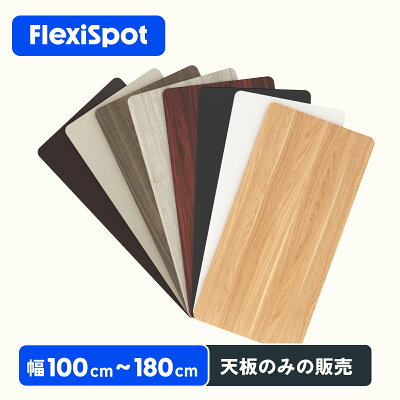
素材はメラミン化粧板か集成材
天板の素材は、主に次の3つから選ぶことになります。
- メラミン化粧板は傷や熱や水に強く手入れがらく
- 集成材は木の質感があり重さと値段のバランスが良い
- 無垢材は質感が一番だが重く値段も高め
毎日キーボードやマウスを動かす机なので、表面の傷に強いメラミン化粧板は扱いやすい素材です。
木の質感を楽しみたいなら、パインやラバーウッドの集成材が候補になります。
細かい木を貼り合わせて作る集成材は、1枚板よりも反りが出にくいとされているためです。
無垢材は同じサイズでも重くなりやすいので、次の計算で耐荷重に収まるかを確かめてから選びましょう。
↓人気商品をチェック
 ポチップ
ポチップ
天板の重さは寸法と比重で計算する
天板の重さは、幅と奥行きと厚みを掛けて体積を出し、素材の比重を掛けるとおおよそ分かります。
比重は同じ体積の水と比べて何倍重いかを表す数字で、木材は種類ごとに目安があります。
比べるときに見ておきたいのは、天板と機材を足した合計に対して、耐荷重がどれだけ残るかです。
| 素材と寸法 | 比重の目安 | 重さの目安 |
|---|---|---|
| パイン集成材 140×70×2.5cm | 約0.5 | 約12kg |
| メラミン化粧板 140×70×2.5cm | 約0.7 | 約17kg |
| オーク無垢材 160×80×3cm | 約0.7 | 約27kg |
同じ幅140cmでもパイン集成材とメラミン化粧板で5kgほど違い、無垢材を大きく厚くすると一気に重くなります。
27kgの無垢材に、1台5kg前後のモニター2台とモニターアームを載せると、合計は40kgを超えてきます。
27kgは2Lのペットボトル13本と少しで、6本入りのケースを2箱持ち上げるより重いくらいです。
この組み合わせなら、耐荷重70kgのEF1より、125kg以上あるE7やE7Hのほうが余裕を持って使えます。
デスクトップパソコンを天板の上に置く方は、本体の重さも忘れずに足しておきましょう。
比重は木の産地や乾燥の具合でも変わるので、あくまで目安として使ってくださいね。
天板をどこで買うかで手間が変わる
脚のみに合わせる天板の手に入れ方は、大きく分けて次の3つです。
- 脚と同じメーカーの純正天板を買う
- 木材の通販でサイズを指定してカットしてもらう
- いま使っている机の天板を外して使う
純正天板は脚のネジ穴に合わせた下穴があいていることが多く、取り付けがいちばんらくです。
木材の通販には、好きなサイズへのカットに加えて、塗装まで頼めるお店もあります。
ホームセンターで板を切ってもらう場合は、端の処理や塗装を自分でする前提で考えておきましょう。
手持ちの天板を使うなら、裏面に残った古い金具の穴が、脚のネジ穴と重ならないかも確かめておくと安心です。
脚のみの取り付けと組み立て
このセクションでは、脚のみを買ったあとの取り付けと組み立てで、つまずきやすい点が分かります。
天板に下穴をあけてから二人で起こせば、脚のみでも安全に組み立てられます。
ネジ穴の位置と下穴のあけ方
純正以外の天板を使うときは、天板の裏に脚を置いて、ネジ穴の位置に印を付けるところから始めます。
天板を裏返して毛布などの上に置き、脚が天板の中心からずれていないかをメジャーで測りましょう。
印を付けたら、木ネジより細いドリルで下穴をあけていきます。
下穴があるとネジがまっすぐ入りやすくなり、天板が割れるのも防げるからです。
ドリルの刃にテープを巻いて深さの目印にすると、天板を突き抜ける失敗を防げます。
付属の木ネジが天板の厚みより長くないかも、締める前に必ず見比べてください。
ネジは板に対して垂直に打ち込むと、締め付けが均等になってぐらつきにくくなります。
引っ越しで何度も付け外しする予定なら、天板に鬼目ナットを埋めて金属のネジで留める方法もあります。
木ネジを何度も抜き差ししていると、木の穴が広がってネジが効かなくなってしまうためです。
脚の重さ20〜32kgは二人で組む
脚のみの箱は中身がほぼ鉄のフレームなので、見た目よりずっと重く届きます。
販売ページの表記では、EF1の脚が約19.6kg、E7の脚が約32.1kgです。
32kgは2Lのペットボトル16本分で、大人が一人で抱えるとふらつきやすい重さです。
いちばん力がいるのは、天板に脚を取り付けたあと、ひっくり返して立てる場面です。
天板の重さも加わると40kgを超えることがあるので、この作業だけは二人でおこなうと安心です。
片側だけを持ち上げて起こすと脚の付け根に力が集中し、取り付けたネジが緩む原因にもなります。
床に傷をつけないように、組み立ては段ボールや毛布を敷いた上で進めましょう。
手伝いを頼める人がいない場合は、組み立てサービスを付けられる販売店から選ぶ方法もあります。
キャスターを付けると高さが上がる
掃除のときに机を動かしたい方は、脚にキャスターを後付けできるかも気になるところです。
FlexiSpotの純正キャスターは別売りで、付けると高さが約6.5cm上がるとされています。
つまり最低高さ58cmのE7でも、キャスターを付けると64cm台からになる計算です。
小柄な方がキャスターを付けるなら、最低高さに6.5cmを足しても座り作業に合うかを確かめましょう。
キャスターはロック付きのものを選び、作業するときは必ずロックをかけておくと安心です。
立ってタイピングしている最中に、机が少しずつ動いてしまうのを防げるからです。
保証はフレーム5年が目安
電動の脚はモーターや制御ボックスが入っているので、保証の長さも比べておきたい点です。
FlexiSpotのEF1は、フレームの保証が5年、天板やアクセサリーが1年とされています。
Maidesiteの脚フレームも5年保証をうたっていて、脚のみの主なメーカーは5年がひとつの目安です。
ただし保証の対象がフレームだけか、モーターやコントローラーまで含むかはメーカーごとに違います。
箱や保証書、購入履歴は、保証期間のあいだは捨てずに残しておきましょう。
修理を受け付けてもらうときに、購入日を証明するものを求められることがあるためです。
モーターの寿命や故障の見分け方は、こちらの記事でも詳しく解説しています^^
↓在庫があるかチェック
ポチップ
電動昇降デスクの脚のみのおすすめまとめ
- 天板の幅と奥行きが脚の対応範囲に入るかを最初に確認
- 小柄な方は最低高さ60cm前後まで下がる脚が安心
- 天板の重さは寸法と比重で出し、機材と合わせて耐荷重と比べる
- 3万円前後はEF1、5万円台はE7、重い天板にはE7H
- 下穴をあけてネジを垂直に締め、起こす作業は二人で
自分の天板に合う脚が見つかれば、部屋にぴったりの机が手に入ります。
座りと立ちをボタン1つで切り替えられると、在宅ワークの時間がぐっと軽くなりますよ。
好きな天板で組んだ電動昇降デスクで、毎日の作業をもっと気持ちよく進めてくださいね。
↓在庫があるかチェック
ポチップ